

El gran emulador ACE-DL en Raspberry Pi
ACE-DL ahora tiene build para Raspberry Pi


ACE-DL, el emulador avanzado de Amstrad CPC, ahora para Raspberry Pi OS
Ya hemos hablado en otras ocasiones de ACE-DL, ese avanzado emulador que Philippe Rimauro empezó en Morphos, PulkoMandy saco un fork recortado para Haiku OS que seguiría con la versión completa para sistemas de PC. que sacó Roudoudou.
Ahora le toca el turno a la Raspberry Pi, en concreto al sistema Raspberry Pi OS de 64 bits, ya que este emulador se distribuye con binario que solo está disponible para ARM de 64 bits, por lo que no funcionará en modelos antiguos como mi Raspberry pi 2, por ejemplo.
Sin embargo, la he podido instalar y ejecutar en mi Raspberry Pi 400 comprobando que funciona fluida y con todas sus características.

Como rápido recordatorio, ACE-DL no es un emulador de Amstrad CPC más, ya que es capaz de emular multitud de periféricos, algunos poco conocidos y disponibles para una máquina real, tales como controladoras de disco, ratones, placas de sonido, sintetizadores de voz, pistolas, expansiones de memoria, interfaces especiales, etc.
Para acceder a la configuración simplemente pulsamos la tecla F12 y seleccionamos la opción deseada haciendo clic sobre ella con el ratón.
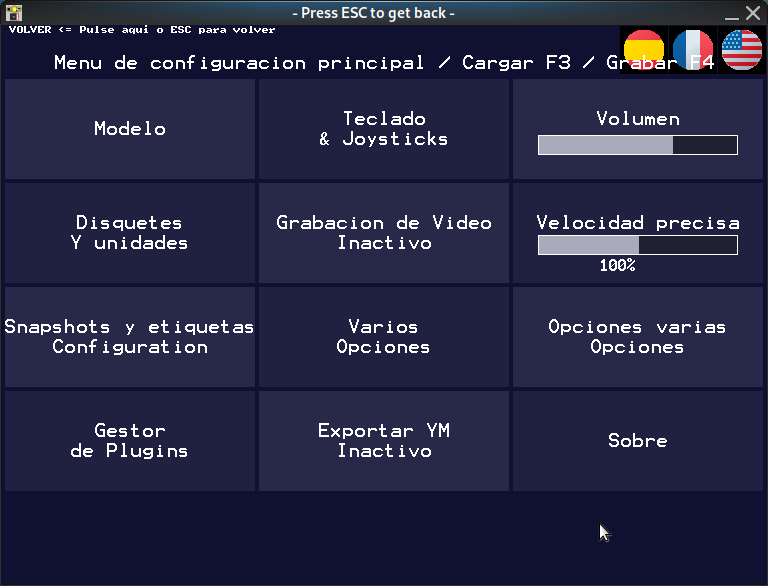
Una de las novedades de las últimas versiones es que permiten cambiar el idioma del interfaz, pudiendo elegir entre inglés, francés y español simplemente pulsando sobre la bandera.
Como veis, las traducciones no son completas ni perfectas pero ayudan mucho en el uso del emulador.
Entre lo que podemos configurar tenemos funciones como gestión de unidades y periféricos, vídeo y audio… hay tantas que incluso hay botones para acceder a aún más opciones avanzadas como Varios Opciones (Miscellaneous Options), Opciones varias (Other Options) y el interesante Gestor de Plugins (Plugins Manager) donde podemos activar los periféricos antes mencionados.
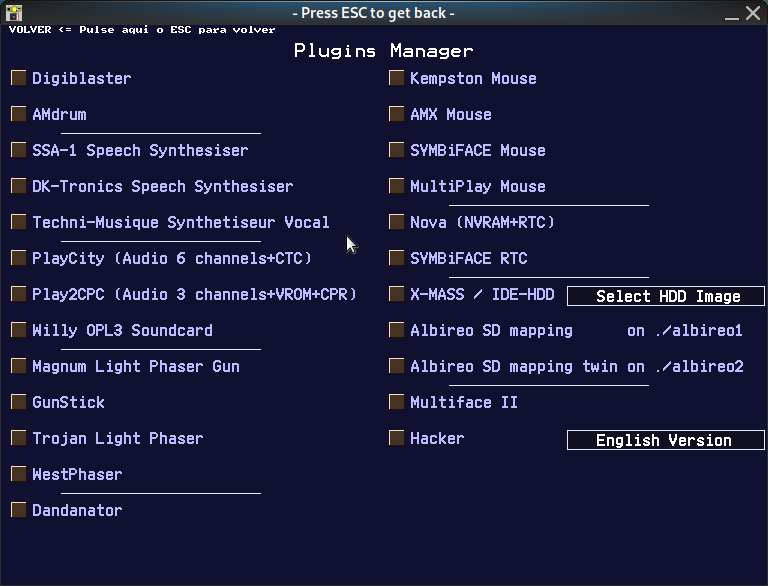
Lo mejor que es exploréis y experimentéis vosotros porque hay una cantidad de opciones ingente, no dejéis de visitar la página de Roudoudou, el creador de este emulador, donde encontraréis tutoriales muy interesantes con experimentos tan curiosos como añadirle un «disco duro» virtual. Ideal para los más cacharreadores.
También me he encontrado alguna pega, como que no funciona con algunos juegos y demos muy avanzadas, por ejemplo con Pinball Dreams que no termina de cargar la mesa cuando la seleccionas, al menos el DSK que es una sola cara para disco de 3.5″.
Por otro lado, los dsk deben estar en la subcarpeta media/dsk dentro de la carpeta donde hemos descomprimido el emulador. Tampoco admite subdirectorios para organizar los dsk o poder crear un enlace blando a donde tengo los dsk, por ejemplo.
Pero el mayor inconveniente que le veo es que para acceder a la configuración haya que usar la tecla F12, algo complicado en el resumido teclado de un raspberry pi 400 donde no está esa tecla.

En mi caso la solución fue inmediata porque le tengo enchufado otro teclado inalámbrico que SÍ tiene todas las teclas de función.
Supongo que estos defectos los irá arreglando Roudoudou, sobre todo si se los reportamos 😀
Para los que dispongáis de algún otro tipo de placa ARM distinta a Raspberry Pi intentad instalar ACE-DL y nos contáis la experiencia, es sí, recordad, solo placas de 64 bits con sistema de 64 bits… y no la tenéis a disfrutar de la maravillosas versiones para PC que están disponibles para los más habituales sistemas operativos.
Para los que no hayáis usado nunca este emulador os dejo el vídeo para un primer contacto con el mismo que hice hace tiempo.
Recordad los más despistados, tanto la versión para Raspberry Pi como las de sistemas de PC las tenéis en la parte derecha de la página de Roudoudou dedicada al emulador, para poneros aún más fácil las cosas aquí tenéis también el enlace directo a la descarga:
https://roudoudou.com/ACE-DL/ARM.tar.gz
Y a ti, ¿Te pica la curiosidad por saber hasta donde es capaz de llegar este emulador?
Coméntanos que te parece.


Buena noticia para los usuarios de Raspberry
Muy buena noticia, porque la Raspberry Pi, con lo popular que es, no tiene muchos emuladores para Amstrad CPC, ciertamente, y este es muy bueno, tiene muchas opciones.
Hola! El teclado de la Raspberry Pi 400 sí tiene teclas F11 y F12. Se activan pulsando Fn+F1 y Fn+F2 respectivamente. 😉
Hombre, las teclas no las tiene, otra cosa es que se pueda conseguir con las combinaciones de teclas que indicas.
También hay combinaciones de teclas para el teclado numérico.
No es algo cómodo para un uso regular, y este emulador usa F12 para cargar imágenes de disco, por ejemplo.